简单写一下最近遇到的问题。不需要下载任何商业付费软件,Untrunc项目完全开源免费且有针对性优化。
2026.5.24更新
我在额外进行了一番搜索之后,找到了这篇介绍Sony .RSV 文件的文章,并没有刻意推荐自家的软件,并且提到了Untrunc(本文内容)和另一个网页修复工具rsv.repair(需要使用Chrome或Edge浏览器打开,因为需要File System Access API)。除此之外其站内还提供了相关文档供阅读,适合想了解更多的人。
需要注意,rsv.repair似乎对于大文件的恢复会占用大量内存。如果你的电脑内存较小(比如只有8GB),并且在尝试过程中发现非常慢或者电脑非常卡顿,检查你的内存利用率。原生的Untrunc没有这样的问题。
[!NOTE]
最新建议:先尝试使用rsv.repair进行修复,效果应该跟使用Untrunc完全相同。如果由于爆内存或其他原因失败再考虑手动跟随下方的步骤使用命令行Untrunc工具进行修复。
前情提要
大概情况是,我和我的同学在拍摄一个活动的时候因为电池即将耗尽打算更换电池。当时着急了,按了结束录制就直接拔电池,结果没保存完,卡里只剩下了一个大约56.3GB的.RSV文件。
经过一段时间的搜索,我了解到.RSV文件不过就是一个缺失了最终视频封装格式中部分数据的原始文件。虽然听起来只需要补齐一些没必要的数据即可,但是真自己改二进制文件可麻烦死了。大多数解决方案会提到使用untrunc这个开源项目,也就是一个提取好视频的文件数据并应用于坏视频的小工具。本教程就是教你使用它进行恢复的。
另外如果你看到了索尼官方的File Rescue数据挽救软件,可以先暂时忽略它。这个软件需要你拥有的是索尼自家的存储卡,并要求你填写存储卡的类序列号信息才能下载。大多数情况你是用不上这个软件的。不过如果你满足条件并需要,可以尝试一下。它在Bing搜索“Sony RSV”这个关键词时排在第一位,但似乎和恢复RSV文件并没有关系。但如果我错了请务必告诉我。
[!NOTE]
不要信搜索结果里各种恢复软件自卖自夸的文章。要么屁用没有,要么免费下载但功能付费,反正是各种限制。而且搜索结果还很靠前。花一些时间,学会命令行技能,用专门优化且免费的工具完美解决问题。这才是你预期的解决方案。
网上很多解决方案都是草草了之。好在我的计算机功底还算深厚,于是折腾了一个多小时也算是解决了。最终生成文件56.31GB,比损坏文件还大了一点点,并且一分钱没花!所以现在,我可以教你了。
使用方式
[!IMPORTANT]
正式开始操作之前,请先认真阅读完毕整篇文章,并留意需要注意的操作和信息。有任何不清楚的请先询问AI。你甚至可以直接把本文章发过去。如果真的搞不懂再在评论区提问。评论无需注册。
安装
Untrunc支持三大电脑操作系统:Windows、macOS、Linux。其中Windows是有预编译的二进制文件的,可以直接在上面链接的官网下载。如果你喜欢使用Docker,下方GitHub仓库的README里说的很明白了,你应该也不需要我教,不再赘述。这两种用户可以去下方的使用部分继续。而macOS和Linux需要自己编译。
[!NOTE]
Windows系统似乎有图形化界面可用,但不确定其是否支持命令行
-rsv-ben参数或相关选项开关。因此即使你使用Windows系统,还是建议通过命令行操作。
我们先把仓库链接拍在这里:
使用Linux的用户应该不需要我教怎么安装。如果你不知道,那么跟着下面macOS的步骤来应该大差不差。
首先你需要打开上面这个链接,然后将存储库下载到本地。你有两种方式。
下载存储库
第一种:使用命令行。在文件管理器里(macOS上是访达)打开一个你想存放这个软件的文件夹,然后输入下面的命令。
cd <拖入文件夹>
git clone https://github.com/anthwlock/untrunc.git
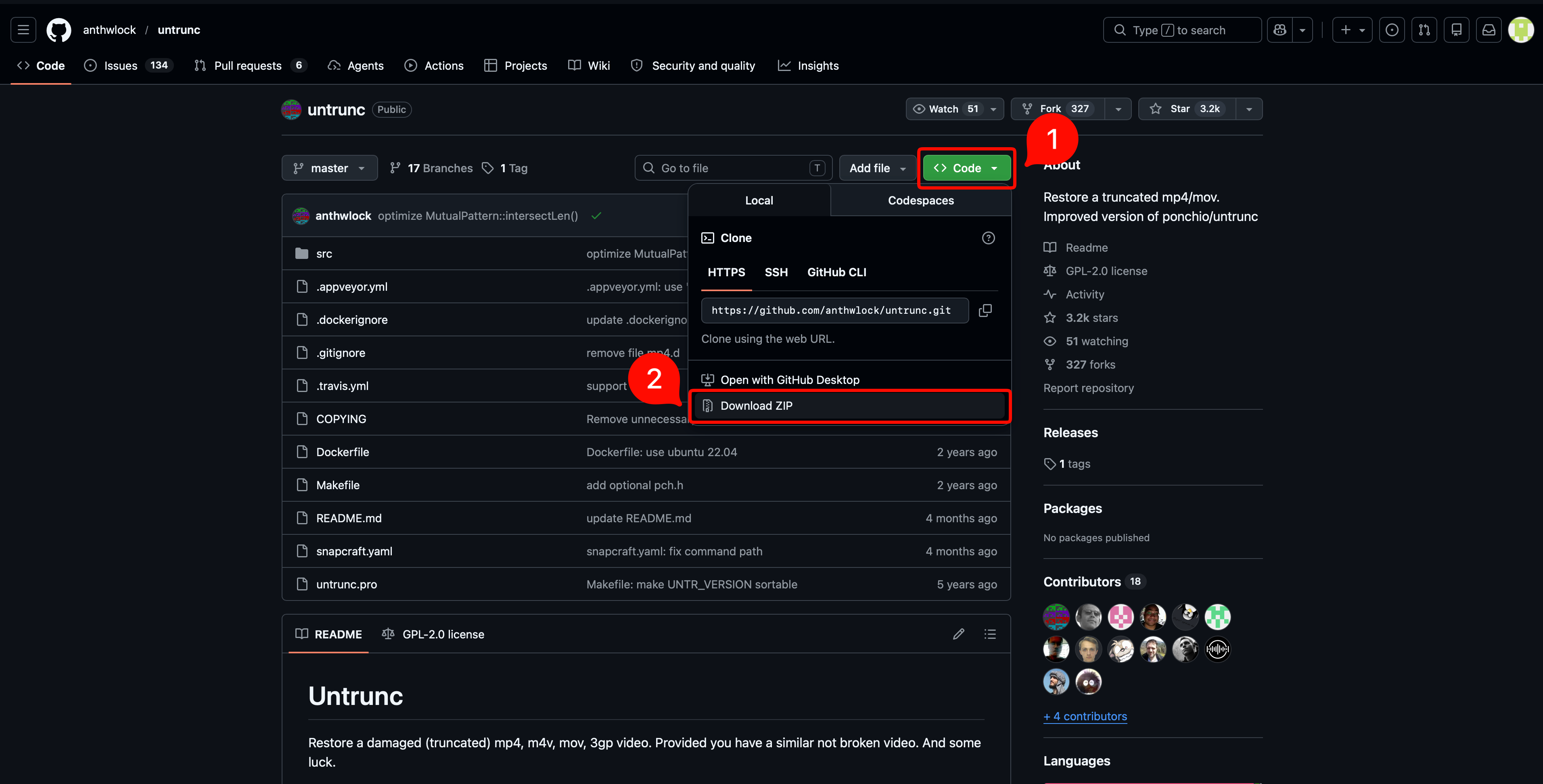
如果这个方法对你来说门槛太高,那么你也可以直接点击页面右上角绿色的Code按钮,然后点击Download ZIP下载。随后解压放到你喜欢的文件夹里即可。
安装依赖
然后是真正困难的部分(其实也没有很困难)。你需要安装Homebrew来安装其他的依赖。当然,这个东西在国内使用的话可能比较麻烦,因此我们有清华大学镜像站可以用。跟随https://mirrors.tuna.tsinghua.edu.cn/help/homebrew/的脚步进行安装即可。每一个代码块都要依次复制粘贴运行,顺序一定要对。
[!NOTE]
如果你不知道怎么输入命令,可以找一找名叫“终端”的app,打开之后就可以粘贴命令了。命令可能会运行一段时间,你可能需要耐心等待。有任何不懂、怕做错的,或者发现有Error、Fatal等单词的,请务必询问AI。AI在这方面是很聪明的。你甚至可以直接把这篇教程复制发给AI让他教你一步一步做。
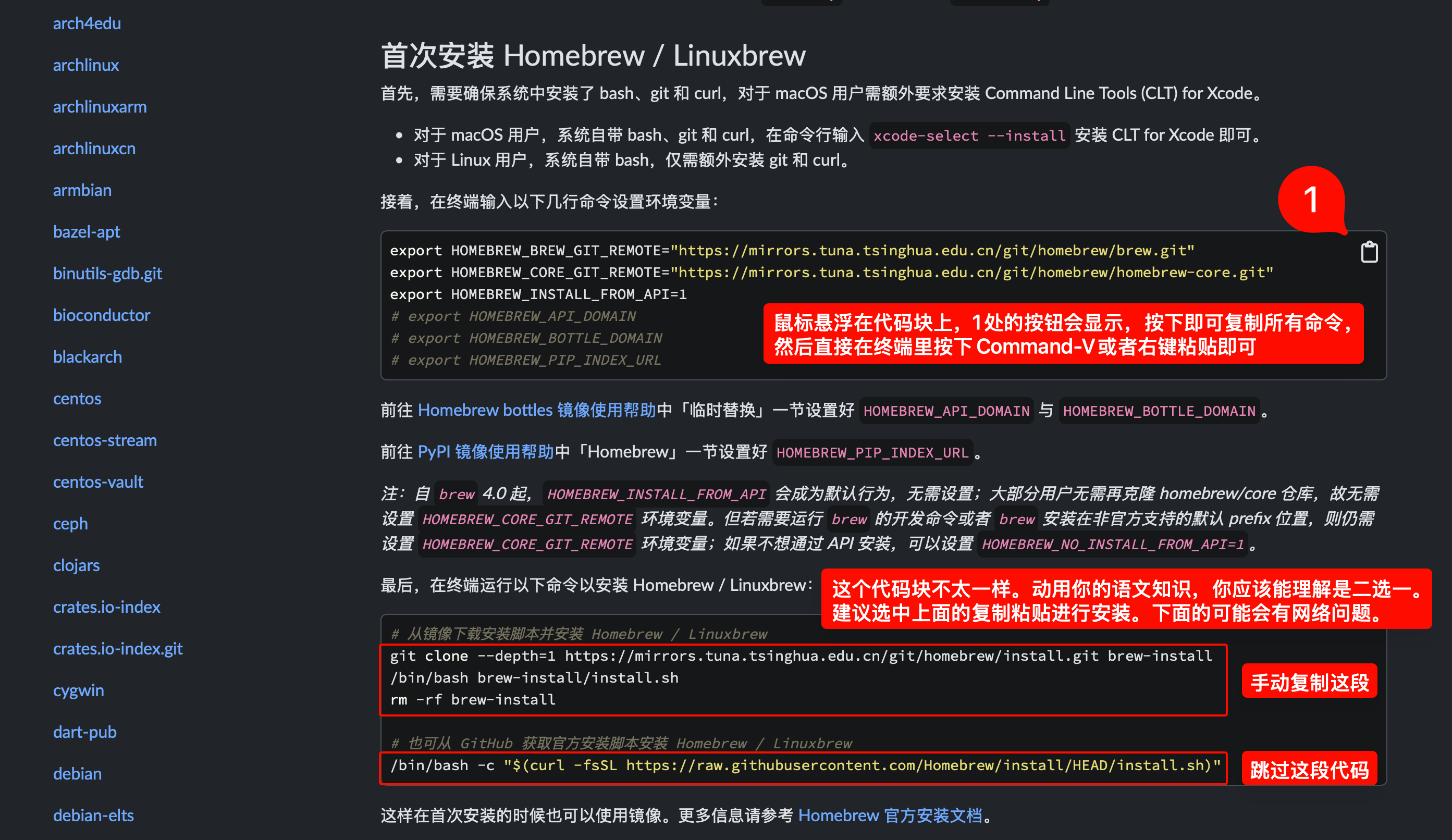
现在,Homebrew应该已经安装好了。接下来运行下面这段命令即可开始安装Untrunc的第一部分:
brew install ffmpeg yasm不出意外应该很快就完成了。
正式编译
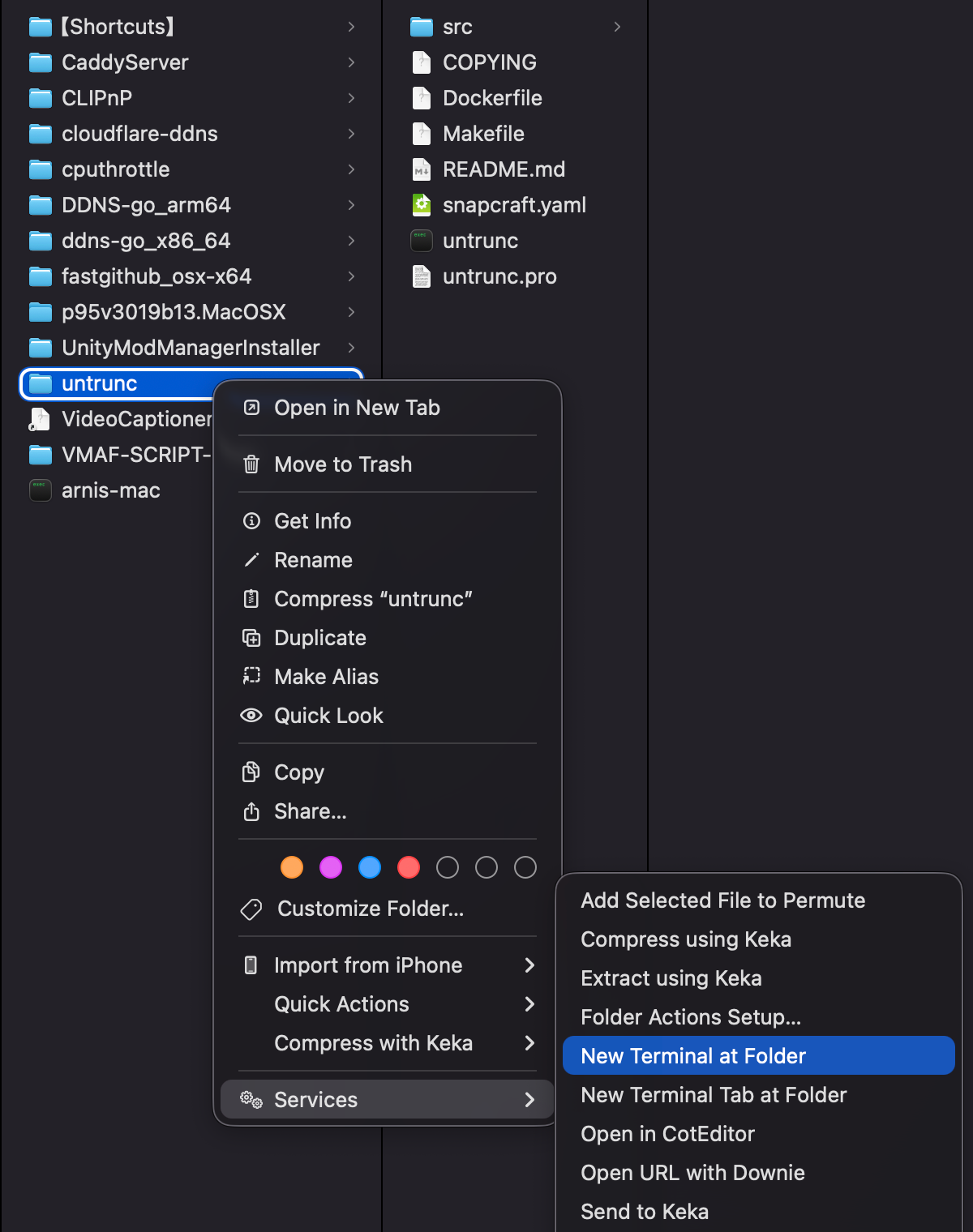
现在终于可以编译了。还记得我们之前下载的存储库文件夹吗?文件夹名应该是untrunc或者untrunc-master。右键这个文件夹,然后选择“服务-在文件夹处新建终端窗口”(大概是这样吧,我用的英文系统)。
在这里,进一步复制粘贴下面两行命令运行即可:
export PKG_CONFIG_PATH="/opt/homebrew/lib/pkgconfig"
CPPFLAGS="-I/opt/homebrew/include" LDFLAGS="-L/opt/homebrew/lib" make由于我已经编译过了,所以上方的图片其实就是完成之后的状态。你会看到untrunc文件夹里多出来一个名叫untrunc且没有后缀名的文件,图标也是类似终端风格的黑底绿字,写着“exec”。这就对了。
接下来可以正式使用了。
使用Untrunc
如果你使用Windows,我会建议你像其他系统一样打开命令行界面进行操作,因为我们要加一些参数。在你下载好的untrunc.exe软件旁边的空白处点击右键,选择在终端打开。接下来所有系统都一样。
你需要准备和损坏视频同参数拍摄的另一个正常视频作为“砖”来引玉(如果没有就直接现场拍一个,尽可能保证参数一致),以及损坏的.RSV文件。
[!WARNING]
虽然这个工具不会以任何方式修改或删除任何文件,但我还是提醒你尽可能保留原始
.RSV文件,使用复制的文件进行恢复。你的数据安全是你自己的责任。
我们把正常的视频文件重命名为a.mp4并放到有untrunc或者untrunc.exe文件的文件夹里,再把.RSV文件命名成b.RSV文件也放进同样的文件夹里。如果你的正常文件是.mov或者别的格式,那就对应改成a.xxx,后面都改就可以。
最重要的一步:使用下面的命令。
./untrunc -rsv-ben a.mp4 b.RSV如果是Windows,使用下面这个:
.\untrunc.exe -rsv-ben a.mp4 b.RSVUntrunc会开始尝试修复你的文件,并在同样的文件夹里生成一个.RSV_fixed-rsvBen.MP4的视频文件。至此,你的视频应该完全恢复了。如果没有,查看是不是没有写-rsv-ben参数,以及正常文件是不是跟损坏文件的格式哪里不一样。正常的视频文件应该和.RSV文件大小差不多甚至更大才对。
如果你发现生成视频的视频和音频对不上,试一下加上-sv这个参数,也就是换成:
./untrunc -rsv-ben -sv a.mp4 b.RSV或者
.\untrunc.exe -rsv-ben -sv a.mp4 b.RSV有一定概率可以修复。实在对不齐就交给剪辑软件吧。
看不懂 但是强